
どこから解約手続きをすればいいか分かりません。解約ボタンはどこにありますか?(有料サービスを解約したい)
ギガぞうWi-Fi よくあるご質問
解約ボタンの場所は、お支払い方法によって異なります。
▼お支払い方法を選んでください
【iTunes Store決済(iPhone/iPad)】
設定 → サブスクリプション → ギガぞう
【Googleウォレット決済(Android)】
Playストア → 定期購入 → ギガぞう
【クレジットカード・au PAY・d払い・ソフトバンクまとめて支払い】
ギガぞうアプリ または マイページ
→ 有料サービス
→ 有料サービスの解約
-
※アプリを削除しただけでは解約になりません。
-
※※解約後も契約期間終了までは利用できます。
iTunes Store決済の場合
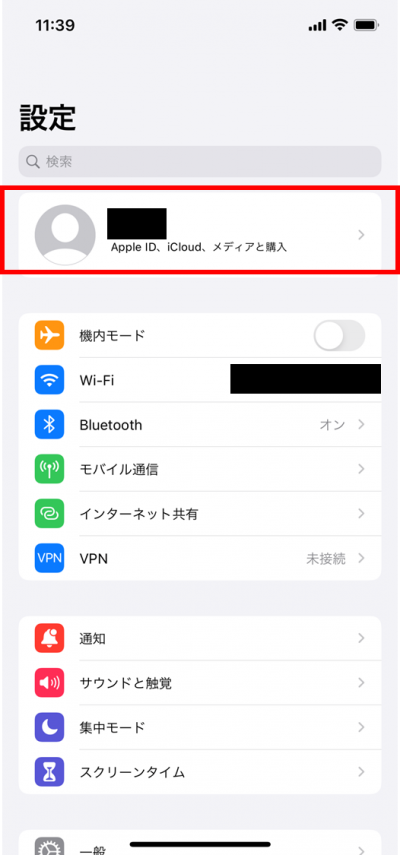
1.iPhone/iPadで[設定]をタップする
2.[Apple ID、iCloud、メディアと購入]をタップする
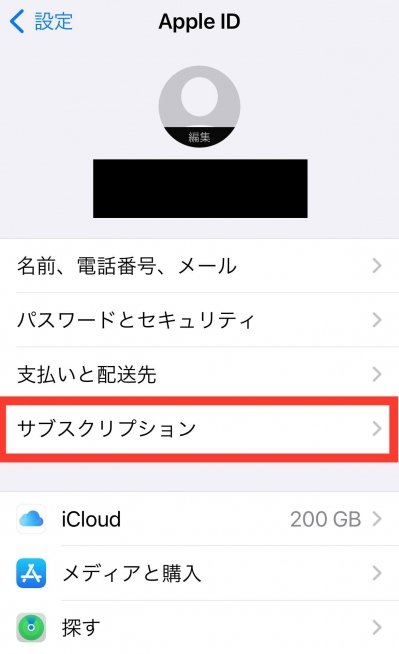
3.[サブスクリプション]をタップする
4.[ギガぞう]をタップする
5.[サブスクリプションをキャンセルする]をタップする
Googleウォレット決済の場合
1.Android端末で[Playストア]をタップする
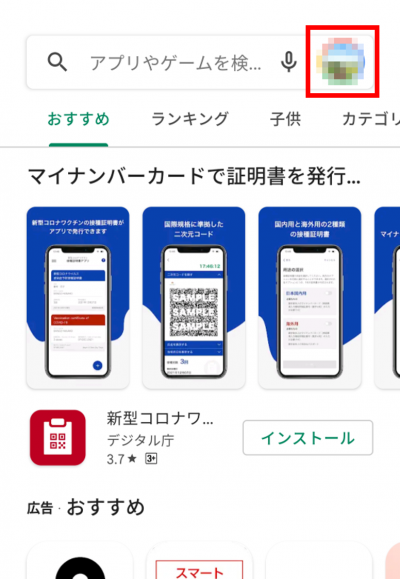
2.アカウントのアイコン(画面右上)をタップする
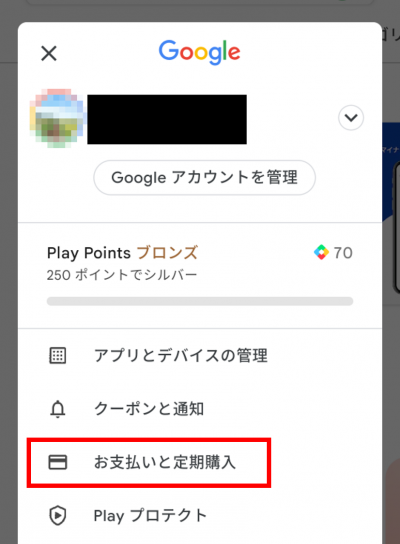
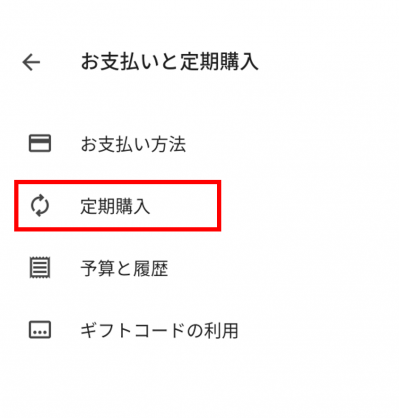
3.[お支払いと定期購入]をタップする
4.[定期購入]をタップする
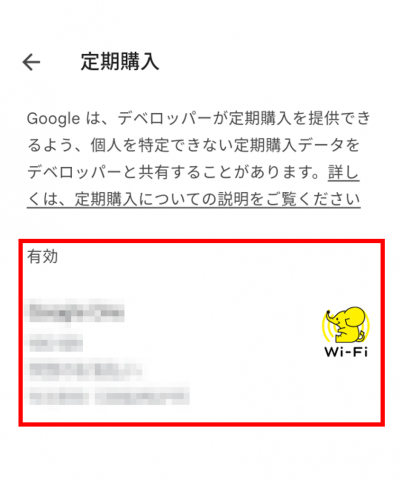
5.ギガぞうをタップする
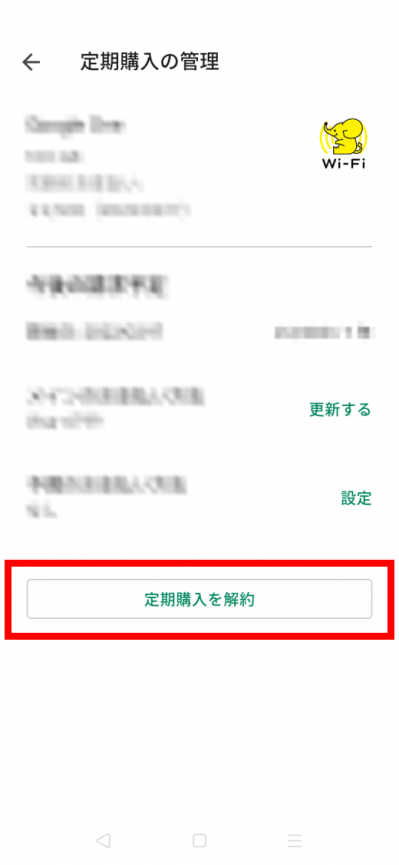
6.[定期購入の解約]をタップする
クレジットカード決済、au PAY(auかんたん決済)、d払い、ソフトバンクまとめて支払いの場合
iTunes Store決済、Googleウォレット決済の場合、以下の手順では解約できません。
必ず各ストアからサブスクリプションや定期購読の解約操作を行ってください。
アプリ、または、マイページから解約可能です。
アプリから解約する
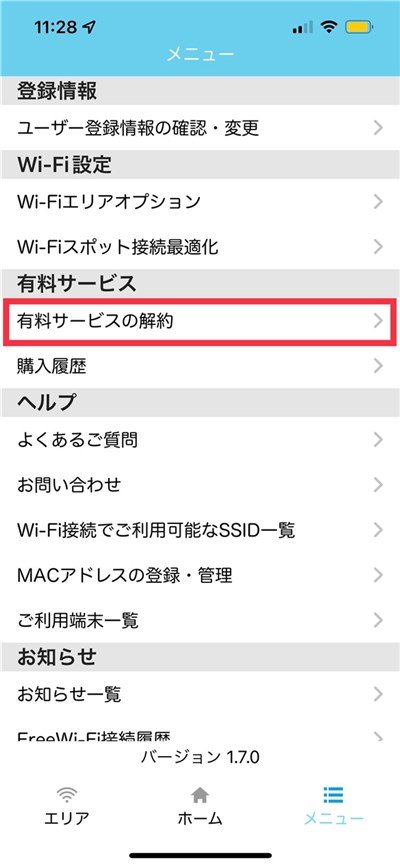
1.アプリのホーム画面より、メニューをタップする
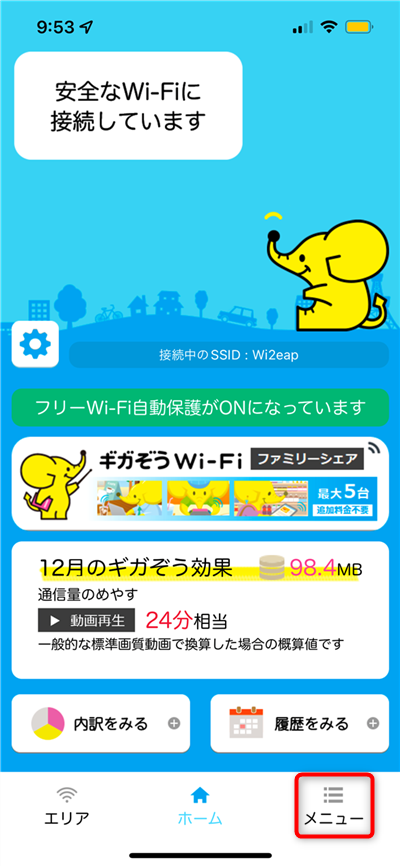
2.有料サービス>有料サービスの解約 をタップする
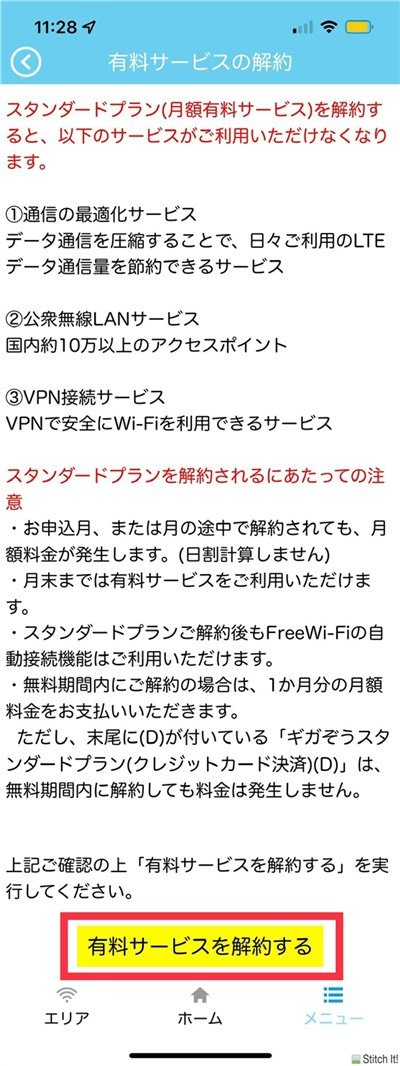
3.[有料サービスを解約]をタップする
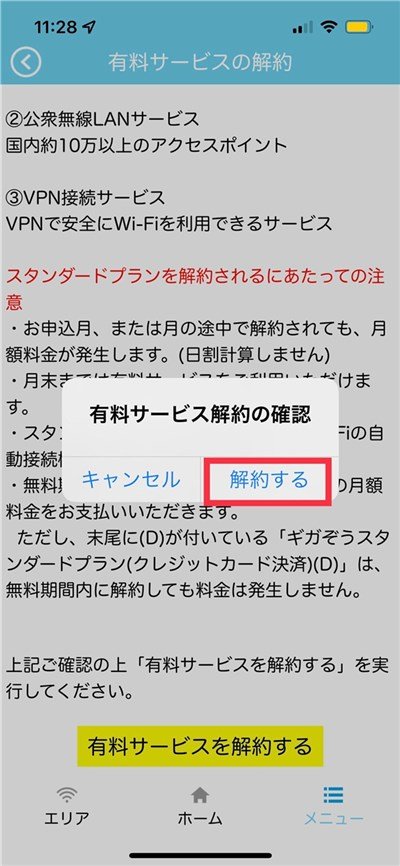
4.有料サービスの解約の確認 で[解約する]をタップする
マイページから解約する
1.マイページへログインします。
2.有料サービス>有料サービスの解約 をクリックします。
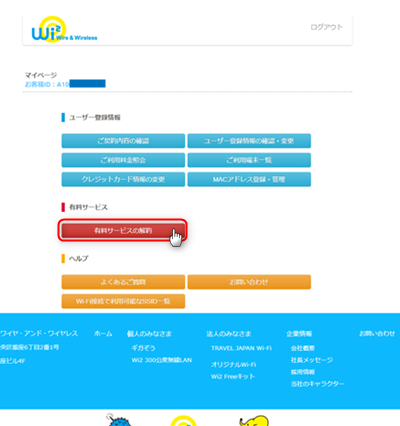
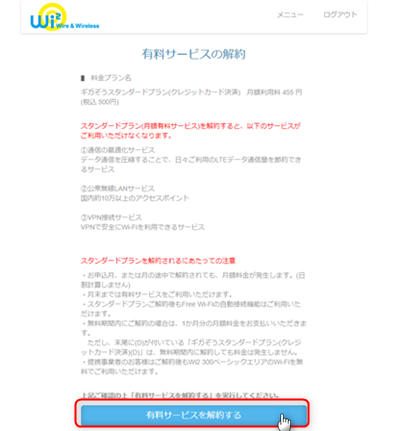
3.[有料サービスを解約する]をクリックします。
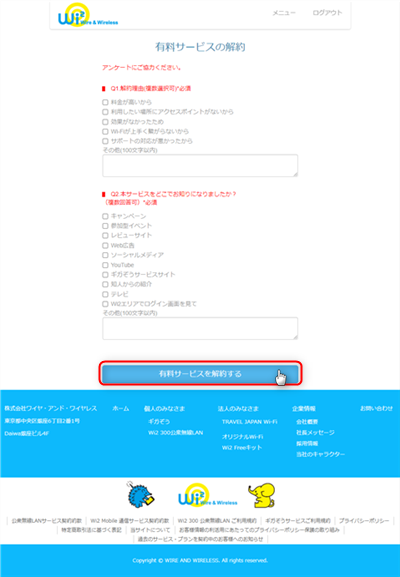
4.有料サービスの解約 アンケートが表示されますので、回答後に[有料サービスを解約する]をクリックします。
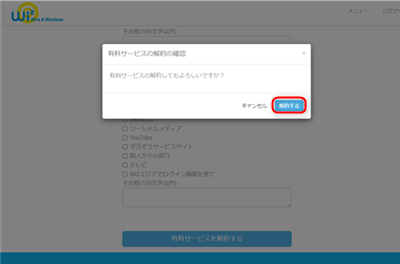
5.有料サービスの解約の確認で[解約する]をタップします。

-
※2026年07月27日時点の情報を元に作成されたQ&Aです。
お困りごとは解決しましたか?
本サイトで解決できない場合は以下へご相談ください。