
VPN設定を「許可しない」「キャンセル」にしてしまいました。あとから設定できますか?
au Wi-Fiアクセス よくあるご質問
はい、あとから設定できます。
au Wi-Fiアクセスアプリの初回ログイン時に、VPN設定の確認画面で「許可しない」や「キャンセル」を選択した場合でも、アプリの設定画面からVPN機能を有効にできます。
まずはアプリを開き、[設定](歯車マーク)→[フリーWi-Fi自動保護(VPN)]をオンにしてください。
以下より、お使いの端末のOSに応じた設定変更手順をご確認ください。
iPhone(iOS)の場合
1.au Wi-Fiアクセスアプリを開き、[設定](歯車マーク)をタップする
をタップする](/personal/upload/6.png)
2. [フリーWi-Fi自動保護(VPN)] をタップしてオンにする
![2. [フリーWi-Fi自動保護(VPN)] をタップしてオンにする](/personal/upload/53c8e31333a0b1409e4274f31875d61c0b327842.png)
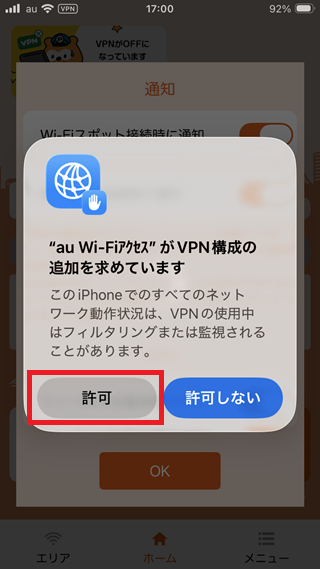
3. 「"au Wi-Fiアクセス"がVPN構成の追加を求めています」という確認画面が表示されたら、「許可」をタップする
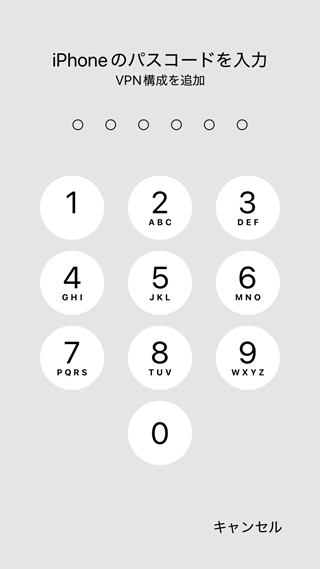
4.iPhoneのパスコードを入力する
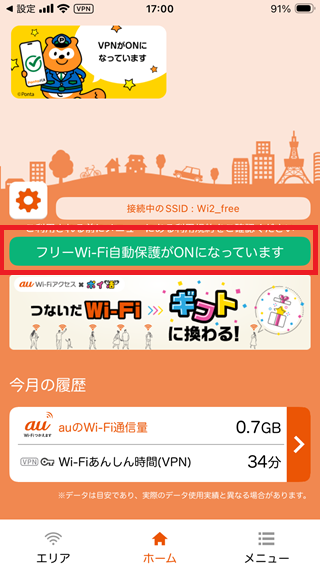
5. [フリーWi-Fi自動保護(VPN)] がオンとなっていることを確認する
![5. [フリーWi-Fi自動保護(VPN)] がオンとなっていることを確認する](/personal/upload/2.png)
6.「フリーWi-Fi自動保護がONになっています」と表示されていれば、設定完了です
※VPNは必要な場面で自動的に機能し、通信を保護します
※ご自宅や職場などのセキュリティの高いWi-Fi接続時はVPNが有効にならない場合があります
Android端末の場合
注)Androidバージョンや機種によって異なる場合があります。詳しくは、端末のメーカーにお問い合わせください
1. au Wi-Fiアクセスアプリを開き、左上の[設定](歯車マーク)をタップする
をタップする](/personal/upload/1000000625.png)
2. [フリーWi-Fi自動保護(VPN)] をタップしてオンにする
![2. [フリーWi-Fi自動保護(VPN)] をタップしてオンにする](/personal/upload/1000000626.png)
3. [接続リクエスト] の画面が表示されたら、「OK」をタップする
![3. [接続リクエスト] の画面が表示されたら、「OK」をタップする](/personal/upload/1000000627.png)
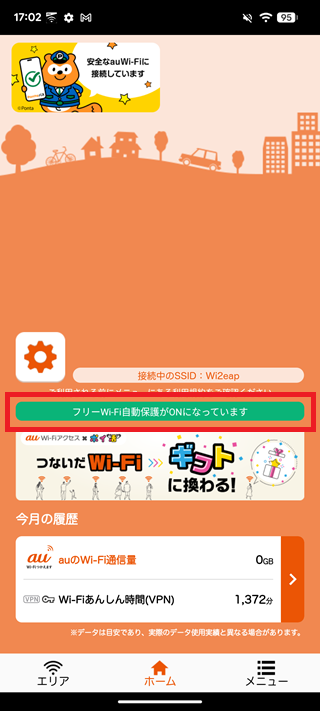
4. [フリーWi-Fi自動保護(VPN)] がオンとなっていることを確認する
![4. [フリーWi-Fi自動保護(VPN)] がオンとなっていることを確認する](/personal/upload/1000000628.png)
5.「フリーWi-Fi自動保護がONになっています」と表示されていれば、設定完了です
※VPNは必要な場面で自動的に機能し、通信を保護します
※ご自宅や職場などのセキュリティの高いWi-Fi接続時はVPNが有効にならない場合があります
よくあるご質問
Q. VPNは常に有効になりますか?
A. いいえ。
VPNは必要な場面で自動的に機能し、通信を保護します
ご自宅や職場などのセキュリティの高いWi‑Fi接続時はVPNが有効にならない場合がありますが、故障ではありません。
Q. VPNを使うと何ができますか?
A. フリーWi-Fi利用時の通信を保護できます
カフェや駅などのフリーWi-Fi利用時に、インターネット通信をより安全にご利用いただけます。
Q. VPN設定の確認画面が表示されません。
A. すでにVPN設定が完了している場合は表示されません。
アプリの設定画面で[フリーWi-Fi自動保護(VPN)]がオンになっているかご確認ください。
■VPN設定の確認方法
【iPhone(iOS)】
設定 > 一般 > VPNとデバイス管理 > VPN
「au Wi-Fi access VPN」が表示されていれば正常に設定されています。
【Android】
設定アプリで「VPN」と検索するか、
設定 > ネットワークとインターネット > VPN
をご確認ください。
「au Wi-Fi access」または「au Wi-Fi access VPN」が表示されていれば正常に設定されています。
※Androidのバージョンや機種により表示方法が異なる場合があります。
-
※2026年8月1日時点の情報を元に作成されたQ&Aです。
お困りごとは解決しましたか?
本サイトで解決できない場合は以下へご相談ください。